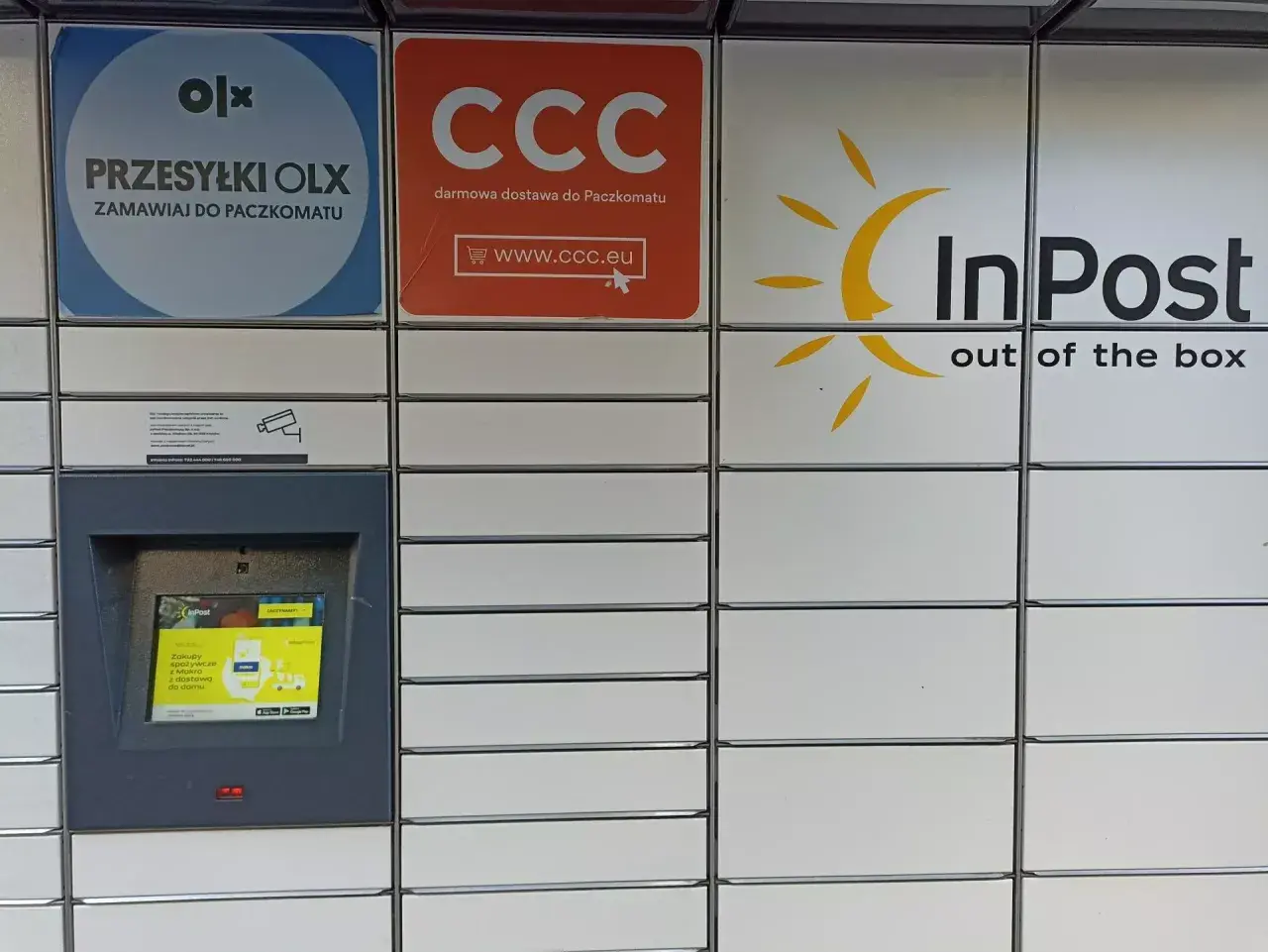
Kod QR w InPoście przydaje się wtedy, gdy chcesz nadać paczkę szybko, bez drukowania etykiety i bez ręcznego wpisywania wszystkiego na ekranie automatu. W praktyce chodzi o to, żeby po opłaceniu przesyłki dostać gotowy kod w aplikacji albo mailu, a potem sprawnie otworzyć skrytkę w Paczkomacie lub PaczkoPunkcie. Poniżej pokazuję, jak to zrobić krok po kroku, kiedy kod pojawia się automatycznie i co sprawdzić, jeśli system nie pokazuje go od razu.
Najważniejsze fakty o kodzie QR przy nadaniu paczki
- Kod QR nie powstaje ręcznie - system generuje go automatycznie po utworzeniu i opłaceniu nadania.
- W InPost Mobile pojawia się razem z 9-cyfrowym kodem nadania i jest ważny przez 30 dni.
- W Paczkomacie możesz zeskanować QR albo wpisać kod nadania na ekranie urządzenia.
- Jeśli nie widzisz QR w aplikacji, najczęściej winny jest numer telefonu przypisany do przesyłki.
- Nie myl nadania z odbiorem - to dwa różne procesy i dwa różne zastosowania kodu QR.
Czym jest kod QR w InPoście i kiedy naprawdę go potrzebujesz
Najprościej mówiąc, to cyfrowy skrót do konkretnej przesyłki. Nie jest to osobny dokument, który tworzysz z wyprzedzeniem, tylko element generowany dla wybranej paczki w momencie nadania albo odbioru. Przy wysyłce najczęściej korzystasz z niego wtedy, gdy chcesz nadać paczkę bez etykiety albo po prostu nie chcesz przepisywać kodu nadania na ekranie automatu.
W praktyce widzę trzy najczęstsze scenariusze. Po pierwsze, paczka prywatna wysyłana z telefonu - wtedy QR w aplikacji jest najszybszy. Po drugie, nadanie z komputera, gdy wygodniej jest pracować w przeglądarce i odebrać kod e-mailem. Po trzecie, sytuacja, w której ktoś ma już gotową przesyłkę i chce tylko otworzyć skrytkę bez zbędnych kroków. W każdym z tych przypadków klucz jest ten sam: kod jest przypisany do konkretnej przesyłki, więc nie da się go traktować jak uniwersalnego skanu do wszystkiego.
Jeśli chcesz, żeby cały proces był bezproblemowy, trzeba najpierw wiedzieć, w którym miejscu system InPost rzeczywiście generuje kod, a dopiero potem przejść do nadania. To prowadzi prosto do kolejnego kroku.

Jak wygenerować kod QR do nadania paczki
Najwygodniej zrobić to w aplikacji InPost Mobile albo przez panel nadania w przeglądarce. Oba warianty prowadzą do tego samego celu, ale różnią się wygodą i miejscem, w którym potem odbierasz kod. Ja najczęściej polecam aplikację, jeśli paczka jest prywatna i masz telefon pod ręką. Przeglądarka lepiej sprawdza się wtedy, gdy pracujesz przy komputerze albo nie chcesz instalować dodatkowej aplikacji.
W aplikacji InPost Mobile
- Otwórz aplikację i wybierz opcję nadania paczki.
- Wskaż rozmiar przesyłki, sposób dostawy oraz uzupełnij dane nadawcy i odbiorcy.
- Opłać nadanie wybraną metodą płatności.
- Po płatności aplikacja pokaże 9-cyfrowy kod nadania oraz kod QR.
- Zapisz ekran telefonu albo przejdź od razu do automatu Paczkomat lub PaczkoPunkt.
Jak podaje InPost, po opłaceniu przesyłki w aplikacji pojawia się też informacja, że QR jest ważny przez 30 dni. To ważne ograniczenie, bo po upływie tego czasu nie powinieneś zakładać, że stary kod dalej zadziała.
Przeczytaj również: Paczkomat tymczasowy - Jak działa i ile masz czasu na odbiór?
Przez nadanie w przeglądarce
- Wejdź do panelu nadania przesyłki InPost.
- Wybierz gabaryt paczki oraz sposób wysyłki.
- Uzupełnij dane adresowe i opłać przesyłkę.
- Po zakończeniu procesu dostaniesz e-mail z potrzebnymi danymi, w tym z kodem QR lub kodem nadania, zależnie od wybranej opcji.
- Jeśli wybrałeś nadanie bez etykiety, nie musisz nic drukować - wystarczy QR albo kod wpisany ręcznie na automacie.
To rozwiązanie jest mniej „mobilne”, ale ma jedną zaletę: łatwo je obsłużyć z laptopa, a kod trafia od razu do skrzynki mailowej. Dla osób, które sporadycznie wysyłają paczki, to często wystarczające i bardzo praktyczne wyjście. Gdy kod już masz, trzeba go jeszcze poprawnie użyć w urządzeniu.
Jak nadać paczkę skanując kod QR w automacie
W samym automacie proces jest szybki, o ile masz już gotowy kod. Najczęściej wystarczy kilka prostych ruchów. Jeśli korzystasz z aplikacji, możesz nawet pominąć skanowanie i otworzyć skrytkę zdalnie. To wygodne rozwiązanie, zwłaszcza gdy stoisz przy Paczkomacie z paczką w jednej ręce i telefonem w drugiej.
- Podejdź do wybranego Paczkomatu lub PaczkoPunktu.
- W aplikacji wybierz opcję „Otwórz skrytkę zdalnie” albo zeskanuj kod QR w czytniku urządzenia.
- Jeśli wolisz pracować na ekranie automatu, wybierz opcję w rodzaju „Mam kod nadania lub kod zwrotu” i wpisz 9-cyfrowy kod.
- Gdy skrytka się otworzy, włóż paczkę do środka.
- Zamknij drzwiczki i potwierdź nadanie na ekranie albo w aplikacji.
W praktyce skanowanie QR zwykle oszczędza kilka kliknięć, ale nie jest jedyną drogą. Jeśli czytnik ma problem z odczytem, kod nadania jest pełnoprawną alternatywą. Dla osoby, która nadaje paczkę raz na jakiś czas, to dobra wiadomość, bo nie trzeba za każdym razem uczyć się całego procesu od nowa. Zanim jednak uznasz, że coś nie działa, warto odróżnić QR do nadania od QR do odbioru.
Nie myl kodu do nadania z kodem do odbioru
To częsty błąd i widzę go regularnie: ktoś chce nadać paczkę, a szuka rozwiązania przeznaczonego do odbioru. W InPoście to dwa różne scenariusze. Przy nadaniu kod pojawia się po utworzeniu przesyłki w aplikacji albo po zakończeniu procesu w panelu nadania. Przy odbiorze QR bywa generowany z wiadomości SMS lub z aplikacji, ale służy do otwarcia już dostarczonej przesyłki.
Jeżeli masz tylko SMS z kodem odbioru, to nie jest instrukcja do nadania nowej paczki. W takim przypadku InPost wskazuje osobny proces dla odbioru, a nie dla wysyłki. Dla osoby, która chce po prostu nadać paczkę, to ważne rozróżnienie, bo pozwala uniknąć zbędnego szukania nie tam, gdzie trzeba. W skrócie: nadanie bierze się z procesu wysyłki, a nie z samego SMS-a o odbiorze.
Gdy ten podział jest jasny, łatwiej zdiagnozować, dlaczego kod nie chce się pojawić albo dlaczego automat go nie odczytuje. I właśnie temu warto przyjrzeć się teraz.
Co najczęściej blokuje kod QR albo jego skanowanie
| Objaw | Najczęstsza przyczyna | Co zrobić |
|---|---|---|
| Kod nie pojawia się w aplikacji | Jesteś zalogowany innym numerem telefonu niż ten przypisany do przesyłki | Zaloguj się właściwym numerem i sprawdź szczegóły przesyłki ponownie |
| Widzisz tylko śledzenie paczki, bez QR | Aplikacja nie łączy konta z daną przesyłką | Sprawdź numer telefonu, a jeśli trzeba, odśwież dane logowania |
| Automat nie czyta kodu | Za mała jasność ekranu, zbyt mały kod albo zły kąt przyłożenia | Rozjaśnij ekran, powiększ QR i przyłóż telefon stabilnie do czytnika |
| Kod przestaje działać | Minął okres ważności lub próba dotyczy niewłaściwej przesyłki | Wróć do aktualnego nadania i wygeneruj nowy kod |
Najważniejsza zasada jest banalna, ale skuteczna: jeśli QR nie działa, najpierw sprawdź numer telefonu i status przesyłki, a dopiero potem podejrzewaj automat. W praktyce to właśnie te dwa elementy odpowiadają za większość zgłoszeń, nie sam czytnik. Druga rzecz to ekran telefonu - zbyt ciemny wyświetlacz potrafi zepsuć prosty proces bardziej niż słaby zasięg. Kiedy już wykluczysz błędy techniczne, zostaje pytanie, jaki sposób nadania jest dla Ciebie po prostu wygodniejszy.
Aplikacja czy przeglądarka lepiej sprawdza się przy Twojej wysyłce
Jeśli nadajesz paczki okazjonalnie, oba warianty dadzą Ci ten sam efekt końcowy. Różnica polega na tempie i liczbie kroków po drodze. Ja zazwyczaj wybieram aplikację, gdy jestem w ruchu i chcę po prostu podjechać pod automat, zeskanować kod i wrócić do swoich spraw. Przeglądarka ma sens wtedy, gdy wszystko przygotowuję przy biurku.
| Wariant | Kiedy ma sens | Największa zaleta | Ograniczenie |
|---|---|---|---|
| InPost Mobile | Gdy wysyłasz z telefonu i chcesz zrobić to szybko | QR pojawia się od razu po płatności, można też otworzyć skrytkę zdalnie | Musisz mieć zainstalowaną aplikację i poprawnie zalogowane konto |
| Nadanie w przeglądarce | Gdy pracujesz na komputerze albo nie chcesz używać aplikacji | Kod trafia na e-mail i łatwo go użyć przy kolejnym kroku | To trochę wolniejszy proces niż w telefonie |
| Tradycyjna etykieta | Gdy wysyłasz w bardziej „papierowym” trybie lub masz proces firmowy | Sprawdza się przy wielu przesyłkach i w bardziej uporządkowanych workflow | Wymaga drukowania i nie daje takiego uproszczenia jak nadanie bez etykiety |
Jeżeli mam wskazać rozwiązanie dla większości osób prywatnych, wybieram aplikację. Jeżeli ktoś pracuje przy laptopie, przeglądarka jest bardziej naturalna. A jeśli wysyłek jest dużo i wchodzi w grę proces magazynowy albo firmowy, wtedy sensownie jest myśleć szerzej niż tylko o samym QR. To już prowadzi do najkrótszej wersji całej procedury.
Najkrótsza droga od przygotowania paczki do otwartej skrytki
Jeśli mam streścić cały proces bez zbędnych ozdobników, wygląda to tak: przygotowujesz przesyłkę, opłacasz nadanie, bierzesz gotowy kod QR z aplikacji albo z e-maila i skanujesz go w automacie. Gdy wolisz, możesz też wpisać 9-cyfrowy kod na ekranie Paczkomatu. To wystarczy, żeby paczka trafiła do skrytki bez drukowania etykiety i bez niepotrzebnych komplikacji.
Najczęściej problem nie leży w samym QR, tylko w szczegółach: złym numerze telefonu, niedokończonej płatności albo próbie użycia kodu do odbioru zamiast kodu do nadania. Jeśli pilnujesz tych trzech rzeczy, wysyłka przez InPost jest naprawdę prosta. Dla mnie to jeden z tych procesów logistycznych, które najlepiej działają wtedy, gdy są maksymalnie uproszczone - i właśnie po to warto korzystać z QR zamiast robić wszystko ręcznie.